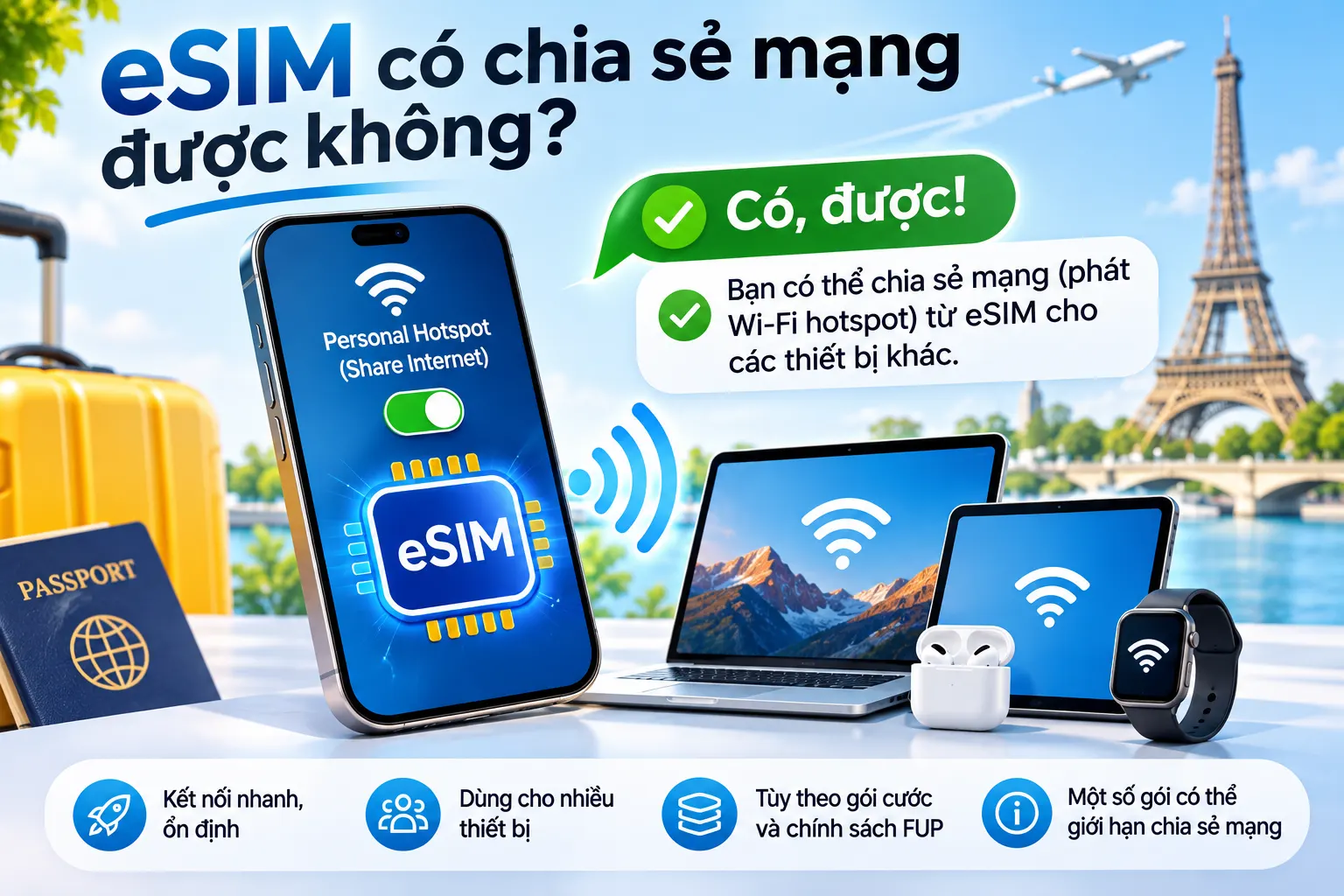
eSIM có chia sẻ mạng được không? Đây là câu hỏi nhiều du khách quan tâm khi muốn kết nối nhiều thiết bị hoặc chia sẻ Internet với bạn bè, người thân trong chuyến đi. NexaEsim xác nhận: về mặt kỹ thuật, eSIM hoàn toàn có thể phát Wi-Fi/Hotspot (tethering) tương tự như SIM vật lý. Tuy nhiên, khả năng thực tế để bạn sử dụng tính năng này phụ thuộc vào một số yếu tố quan trọng: gói eSIM bạn mua có cho phép chia sẻ mạng hay không, chính sách của nhà mạng cung cấp dịch vụ và cấu hình thiết bị của bạn.
Khi nào du khách cần chia sẻ mạng bằng eSIM?
Việc chia sẻ mạng từ eSIM mang lại nhiều tiện ích đáng kể cho du khách trong các tình huống thực tế:- Làm việc từ xa: Khi bạn cần kết nối laptop hoặc máy tính bảng để làm việc trong khách sạn, quán cà phê, hoặc bất cứ đâu có tín hiệu di động.
- Du lịch nhóm/gia đình: Cả nhóm có thể cùng sử dụng Internet từ một eSIM duy nhất, giúp tiết kiệm chi phí và tiện lợi hơn so với việc mỗi người mua một gói riêng.
- Kết nối thiết bị phụ: Các thiết bị như tablet, máy ảnh hành trình, hay đồng hồ thông minh cần Internet tạm thời mà không có SIM riêng.
- Giải pháp dự phòng: Khi cục phát Wi-Fi cho thuê không tiện lợi, hết pin, hoặc bạn không muốn mang thêm thiết bị cồng kềnh.
Các yếu tố quyết định khả năng chia sẻ mạng của eSIM
Để đảm bảo eSIM của bạn có thể phát Hotspot, cần xem xét các điều kiện sau:Thiết bị hỗ trợ
Điện thoại hoặc máy tính bảng của bạn phải hỗ trợ eSIM và có tính năng Điểm truy cập cá nhân (Personal Hotspot) hoặc Điểm phát sóng di động (Mobile Hotspot). Hầu hết các mẫu iPhone từ XS trở lên và nhiều điện thoại Android đời mới đều có tính năng này.Gói cước eSIM
Đây là yếu tố quan trọng nhất. Nhiều gói cước eSIM, đặc biệt là các gói data-only dành cho du lịch, có thể chặn tính năng chia sẻ mạng (thường ghi rõ “no tethering” hoặc “hotspot not supported” trong mô tả). NexaEsim tuân thủ chính sách gói và cấu hình mạng của đối tác vận hành. Bạn cần đọc kỹ mô tả chi tiết gói trên trang sản phẩm, mục điều khoản dịch vụ, hoặc liên hệ bộ phận hỗ trợ của NexaEsim để xác nhận trước khi mua.eSIM đã được kích hoạt và cài đặt đúng
eSIM phải hoạt động bình thường và được chọn làm SIM dữ liệu mặc định nếu thiết bị của bạn đang sử dụng nhiều SIM. Nếu dùng eSIM du lịch quốc tế, bạn cũng cần đảm bảo đã bật Chuyển vùng dữ liệu (Data Roaming) theo hướng dẫn để eSIM có mạng tại nước ngoài.Cấu hình APN (Access Point Name)
Trên một số thiết bị Android, bạn có thể cần cấu hình APN chính xác để tính năng Hotspot hoạt động. Thông tin APN thường được nhà cung cấp eSIM hướng dẫn cụ thể.Dung lượng dữ liệu còn lại
Chia sẻ mạng tiêu thụ dữ liệu rất nhanh, đặc biệt khi có nhiều thiết bị kết nối hoặc khi bạn sử dụng các tác vụ nặng như xem video, họp trực tuyến. Hãy kiểm tra hạn mức dữ liệu còn lại trước khi phát Hotspot.Bảng so sánh nhanh: Yếu tố quyết định khả năng phát Wi‑Fi
| Tiêu chí | Yêu cầu để Hotspot hoạt động |
|---|---|
| Thiết bị | Hỗ trợ eSIM và có tùy chọn Personal/Mobile Hotspot |
| Gói eSIM | Gói phải cho phép tethering; đọc mô tả gói hoặc hỏi nhà cung cấp |
| Cấu hình | eSIM kích hoạt, chọn làm dữ liệu mặc định; APN đúng trên một số Android |
| Dung lượng | Data còn đủ; chia sẻ cho nhiều thiết bị sẽ tiêu hao nhanh |
Hướng dẫn bật tính năng chia sẻ mạng (Hotspot) với eSIM
Các bước cơ bản để bật Hotspot khi dùng eSIM tương tự như khi dùng SIM vật lý. Quan trọng nhất là bạn phải chọn eSIM làm đường truyền dữ liệu chính trong phần cài đặt di động.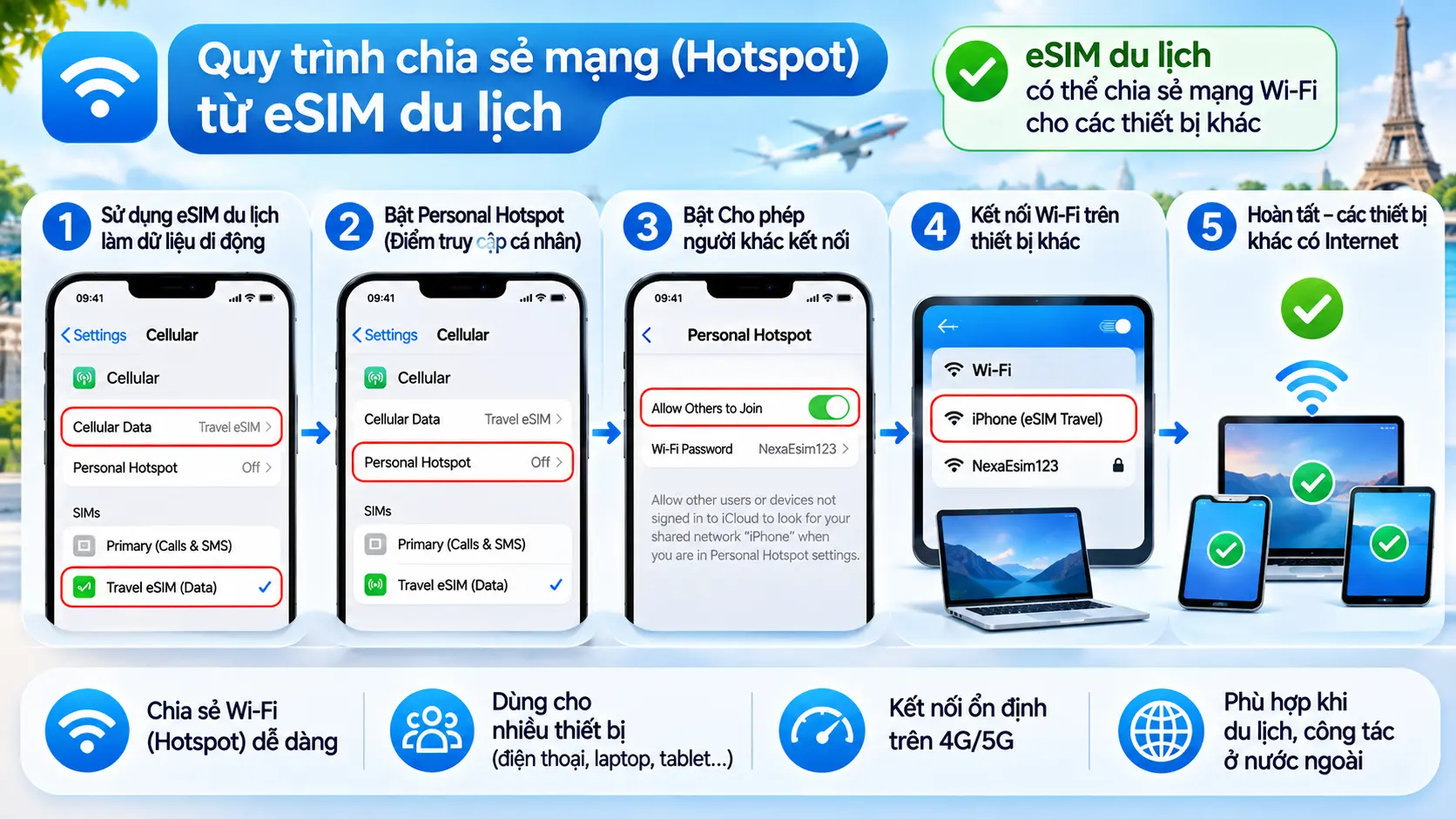
Trên iPhone/iPad (iOS)
- Vào Cài đặt → Di động → Dữ liệu di động: chọn eSIM làm mặc định nếu thiết bị của bạn có nhiều SIM.
- Quay lại Cài đặt → Điểm truy cập cá nhân (Personal Hotspot) → Bật Cho phép người khác tham gia.
- Bạn có thể kiểm tra hoặc đổi mật khẩu Wi-Fi tại đây, sau đó kết nối từ thiết bị khác như bình thường.
Trên Android (Samsung, Xiaomi, Oppo...)
- Vào Cài đặt → Kết nối (hoặc Mạng & Internet) → Quản lý SIM: chọn eSIM làm dữ liệu di động.
- Quay lại Cài đặt → Kết nối → Điểm phát sóng di động và kết nối → Bật Điểm phát sóng di động.
- Vào cài đặt của Hotspot để đặt tên (SSID), mật khẩu và loại bảo mật (WPA2/WPA3).
- Nếu Hotspot không hoạt động, hãy kiểm tra lại cấu hình APN theo hướng dẫn của nhà cung cấp và thử khởi động lại thiết bị.
Khắc phục sự cố khi không thể bật Hotspot với eSIM
Nếu bạn gặp khó khăn khi bật tính năng chia sẻ mạng, hãy thực hiện các bước kiểm tra sau:- Kiểm tra eSIM đã được chọn làm đường truyền dữ liệu chính: Đảm bảo rằng eSIM của bạn đang được sử dụng cho dữ liệu di động, đặc biệt nếu bạn có nhiều SIM.
- Khởi động lại thiết bị: Đôi khi, việc khởi động lại đơn giản có thể giải quyết các lỗi kết nối tạm thời. Bạn cũng có thể thử tắt SIM vật lý tạm thời để loại trừ xung đột.
- Kiểm tra mô tả gói eSIM: Nếu gói cước ghi rõ “no tethering” hoặc tương tự, tính năng Hotspot sẽ bị chặn. Đây là chính sách của nhà mạng và không thể thay đổi.
- Kiểm tra cấu hình APN (trên Android): Đảm bảo APN được cài đặt đúng theo hướng dẫn của nhà cung cấp eSIM. Trên iOS, bạn có thể thử đặt lại cài đặt mạng (Reset Network Settings) nếu cần.
- Liên hệ hỗ trợ kỹ thuật NexaEsim: Nếu đã thử các bước trên mà vẫn không được, hãy liên hệ bộ phận hỗ trợ của chúng tôi qua esimdulichquocte.vn hoặc email support@nexaesim.com. Cung cấp thông tin về loại thiết bị, phiên bản hệ điều hành và tên gói eSIM bạn đang dùng để được kiểm tra và hỗ trợ chi tiết.
Mẹo dùng eSIM chia sẻ mạng hiệu quả và tiết kiệm
Để tối ưu trải nghiệm và tránh tiêu hao dữ liệu, pin nhanh chóng, hãy lưu ý:- Giới hạn số thiết bị kết nối: Càng nhiều thiết bị kết nối, băng thông càng giảm và dữ liệu tiêu hao càng nhanh. Ưu tiên các thiết bị thực sự cần thiết.
- Bật tính năng tiết kiệm dữ liệu: Trên các thiết bị dùng mạng (trình duyệt, ứng dụng), hãy bật chế độ tiết kiệm dữ liệu để giảm lượng data tiêu thụ. Tắt tự động cập nhật và đồng bộ dữ liệu nền.
- Giảm chất lượng streaming: Nếu xem video hoặc nghe nhạc trực tuyến, hãy chọn chất lượng thấp hơn để tiết kiệm dữ liệu.
- Quản lý pin: Phát Wi-Fi làm hao pin rất nhanh. Nên cắm sạc hoặc dùng pin dự phòng khi chia sẻ mạng trong thời gian dài.
- Bảo mật: Luôn đổi mật khẩu mặc định của Hotspot, sử dụng loại bảo mật WPA2/WPA3 và tắt Hotspot khi không cần thiết để tránh truy cập trái phép.
- Giám sát dung lượng: Thường xuyên kiểm tra dung lượng dữ liệu còn lại qua cài đặt eSIM hoặc ứng dụng quản lý của nhà cung cấp. Cân nhắc mua gói có dung lượng lớn hơn nếu bạn cần chia sẻ thường xuyên.
Lợi thế và hạn chế của chia sẻ mạng bằng eSIM
So với việc thuê cục phát Wi-Fi (MiFi) hoặc mua SIM vật lý địa phương, chia sẻ mạng bằng eSIM có những ưu và nhược điểm riêng:Lợi thế
- Tiện lợi: Không cần mua, thuê hay mang theo thiết bị MiFi cồng kềnh. Gói cước được kích hoạt nhanh chóng, không cần tháo lắp SIM vật lý.
- Giảm rủi ro: Không lo mất mát SIM vật lý nhỏ bé.
- Phù hợp cho người di chuyển nhẹ: Chỉ cần điện thoại của bạn là đủ để có Internet cho nhiều thiết bị.
Hạn chế
- Phụ thuộc vào pin điện thoại: Phát Wi-Fi lâu sẽ làm hao pin điện thoại rất nhanh.
- Hạn chế gói cước: Một số gói eSIM có thể không cho phép tethering, hoặc giới hạn băng thông/số lượng thiết bị kết nối.
- Cấu hình phức tạp: Trên một số thiết bị Android, việc cấu hình APN có thể hơi phức tạp.
Hiểu lầm thường gặp về chia sẻ mạng bằng eSIM
Có một số hiểu lầm phổ biến mà du khách thường mắc phải khi nói về tính năng chia sẻ mạng của eSIM:- “eSIM luôn cho phép hotspot”: Đây là điều không đúng. Khả năng phát Hotspot hoàn toàn phụ thuộc vào gói cước và chính sách của nhà mạng.
- “eSIM nhanh hơn SIM vật lý”: Tốc độ mạng phụ thuộc vào hạ tầng mạng địa phương và nhà mạng vận hành, không phải do eSIM hay SIM vật lý.
- “Không cần quan tâm APN”: Một số thiết bị Android yêu cầu cấu hình APN chính xác để Hotspot hoạt động.
- “Kết nối nhiều thiết bị không ảnh hưởng”: Thực tế, càng nhiều thiết bị kết nối, băng thông sẽ bị chia sẻ và tốc độ mạng có thể giảm đáng kể, đồng thời tiêu hao dữ liệu nhanh hơn.
- “Roaming luôn bật”: Nếu dùng gói eSIM du lịch quốc tế, bạn cần bật Chuyển vùng dữ liệu theo hướng dẫn để eSIM có thể kết nối mạng ở nước ngoài.