Hướng dẫn từng bước
Hướng dẫn cài đặt eSIM trên iPhone và Android
Bạn cần Wi-Fi, mã QR eSIM và khoảng 5–10 phút. Nên cài trước chuyến đi, nhưng chỉ chọn eSIM làm dữ liệu di động và bật chuyển vùng khi đã đến nơi, trừ khi hướng dẫn của gói cước ghi khác.
Không xóa eSIM sau khi đã cài. Nhiều mã QR chỉ dùng được một lần.
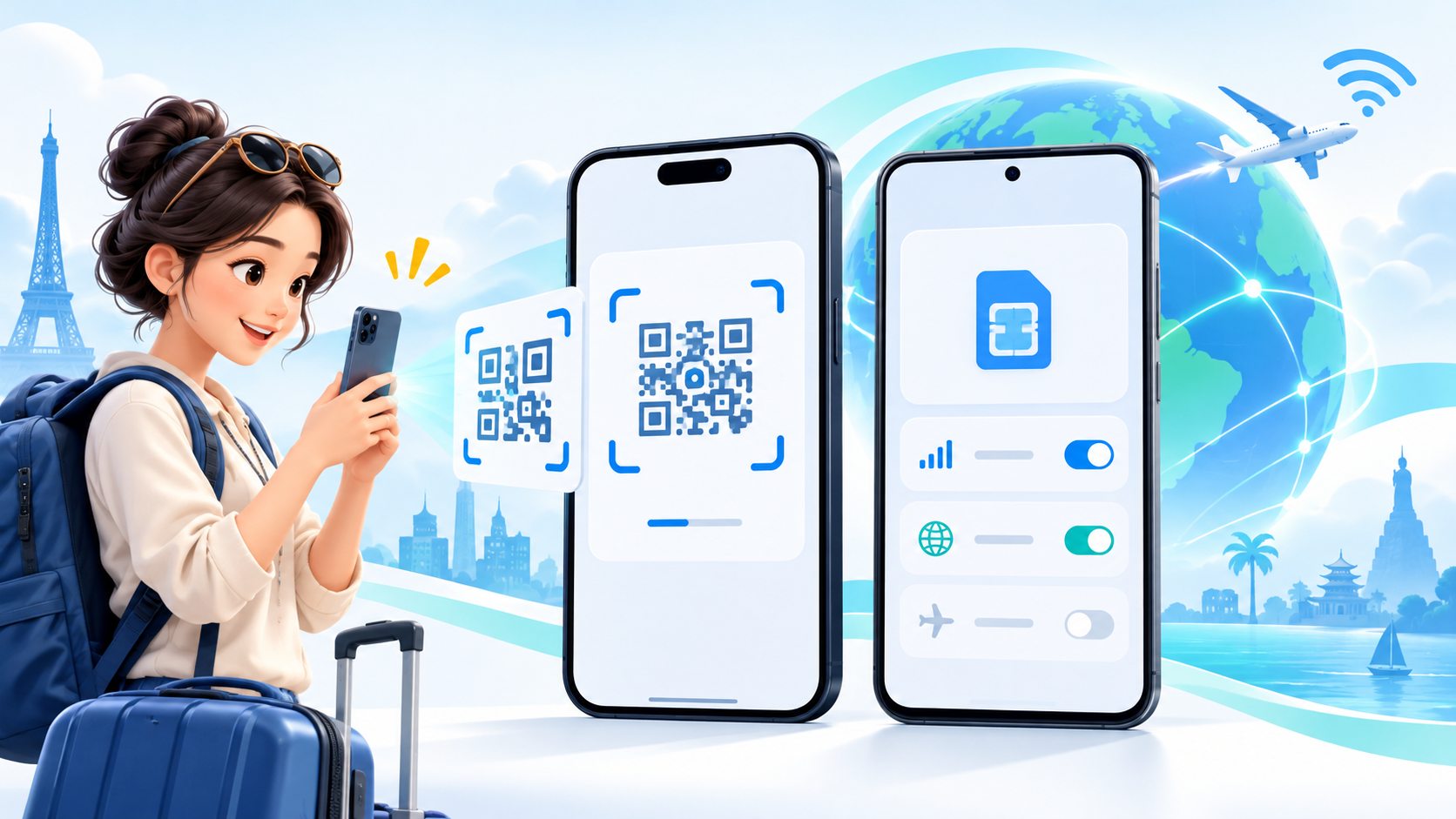
Cách cài eSIM nhanh nhất
Kết nối Wi-Fi → mở phần quản lý SIM → chọn Thêm eSIM → quét mã QR → đặt tên cho eSIM → hoàn tất cài đặt. Khi đến quốc gia sử dụng, chọn eSIM này cho Dữ liệu di động và bật Chuyển vùng dữ liệu nếu gói yêu cầu.
Trước khi bắt đầu
Chuẩn bị để không bị gián đoạn giữa chừng
Máy hỗ trợ eSIM
Kiểm tra trong phần quản lý SIM có nút “Thêm eSIM”, hoặc kiểm tra EID bằng *#06# nếu thiết bị hỗ trợ.
Wi-Fi ổn định
Điện thoại cần tải hồ sơ eSIM từ máy chủ. Không tắt Wi-Fi khi quá trình cài đặt đang chạy.
Mã QR sẵn sàng
Nên mở QR trên máy tính hoặc điện thoại khác. Nếu QR nằm trên chính điện thoại, dùng cách nhập thủ công khi cần.
Máy đã mở khóa mạng
Thiết bị khóa theo nhà mạng có thể không cài được eSIM của nhà cung cấp khác.
iOS
Cài eSIM trên iPhone bằng mã QR
- 1Kết nối Wi-Fi.
Mở Cài đặt → Di động hoặc Dữ liệu di động.
- 2Chọn Thêm eSIM.
Chạm Thêm eSIM hoặc Thiết lập mạng di động, sau đó chọn Sử dụng mã QR.
- 3Quét mã QR.
Đưa mã QR vào khung quét. Khi iPhone nhận diện gói cước, chọn Tiếp tục rồi Thêm eSIM.
- 4Đặt tên dễ nhận biết.
Đổi nhãn thành “eSIM du lịch” hoặc tên điểm đến. Giữ SIM Việt Nam làm đường dây thoại mặc định nếu bạn vẫn cần nhận cuộc gọi, SMS.
- 5Chưa chuyển dữ liệu nếu chưa đến nơi.
Có thể tạm để SIM chính dùng dữ liệu. Khi đến nơi mới chọn eSIM du lịch và bật chuyển vùng theo phần dưới.
Samsung và Google Pixel
Cài eSIM trên điện thoại Android
- 1Kết nối Wi-Fi và mở phần quản lý SIM.
Chọn Thêm eSIM, Tải SIM xuống hoặc mục có tên tương tự.
- 2Quét mã QR.
Chọn quét QR của nhà cung cấp, đưa mã vào khung và xác nhận tải gói cước.
- 3Đợi cài đặt hoàn tất.
Không rời khỏi màn hình hoặc tắt mạng. Đặt tên eSIM theo quốc gia để dễ chọn đúng đường dây.
- 4Giữ SIM chính cho cuộc gọi nếu cần.
Chọn eSIM du lịch cho dữ liệu di động khi đến nơi. Tắt tự động chuyển dữ liệu sang SIM chính nếu muốn tránh phát sinh roaming.
Khi đến nơi
Bật eSIM để sử dụng dữ liệu
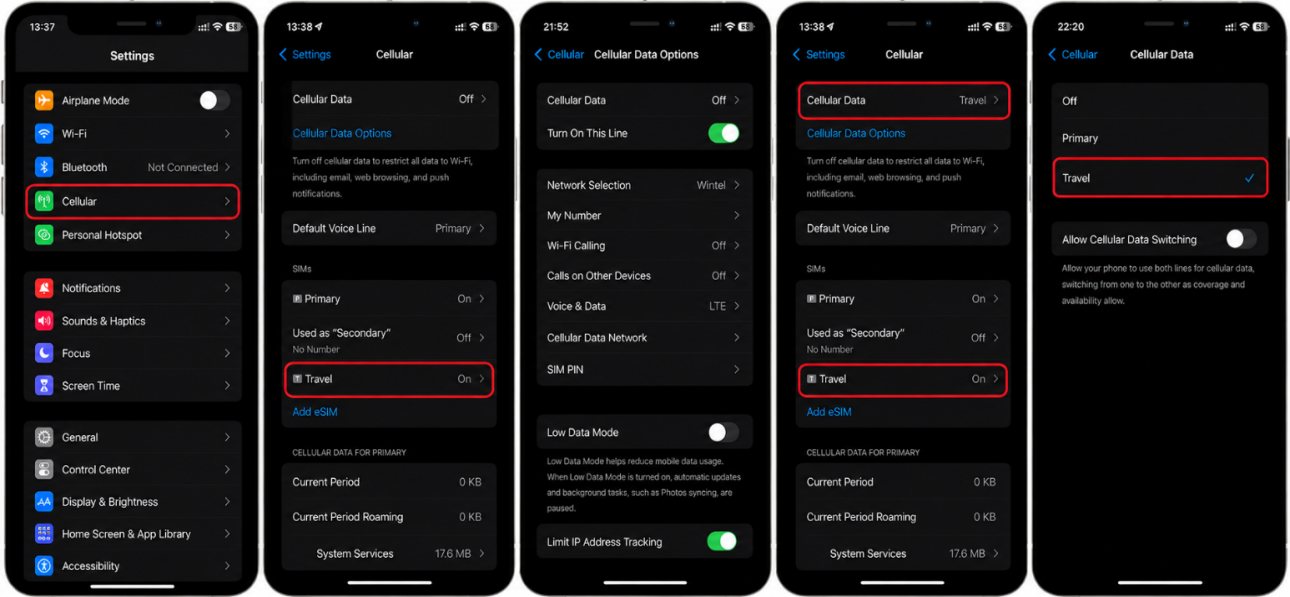
Trên iPhone
- Vào Cài đặt → Di động.
- Chọn eSIM du lịch và bật Bật đường dây này.
- Vào Dữ liệu di động, chọn eSIM du lịch.
- Mở eSIM du lịch và bật Chuyển vùng dữ liệu nếu gói yêu cầu.
- Tắt Cho phép chuyển đổi dữ liệu di động để máy không tự dùng data của SIM chính.
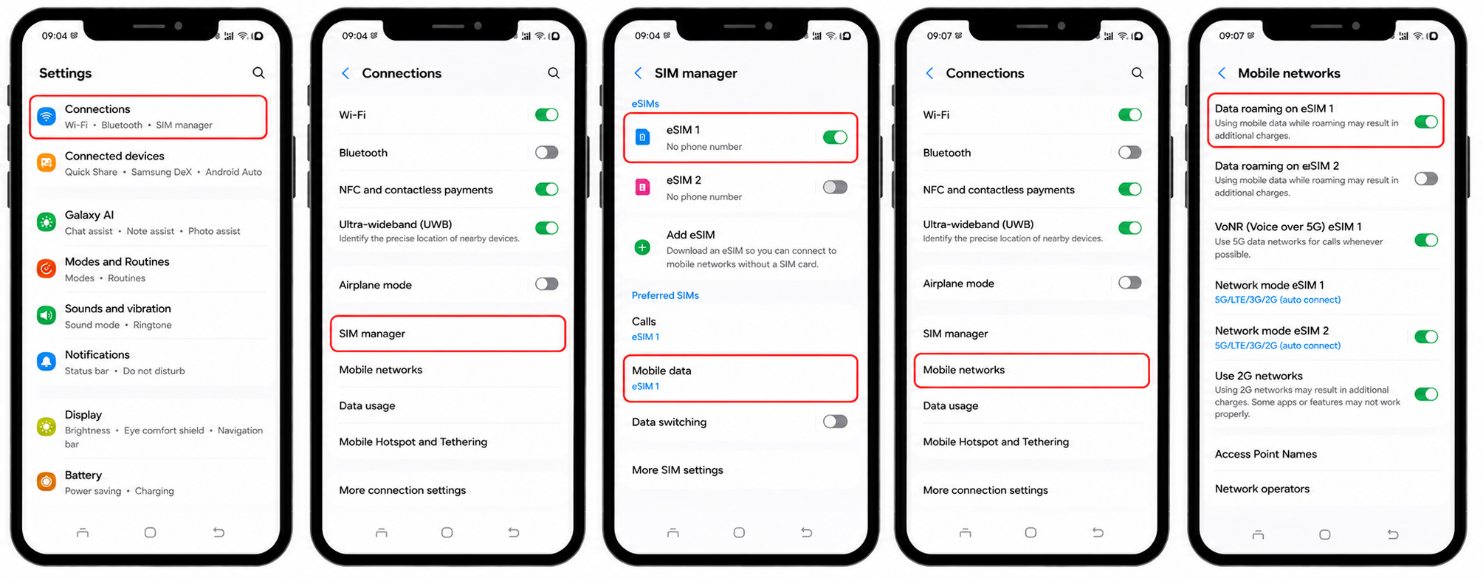
Trên Android
- Vào phần Quản lý SIM và bật eSIM du lịch.
- Chọn eSIM du lịch cho mục Dữ liệu di động.
- Vào Mạng di động, chọn đúng eSIM.
- Bật Chuyển vùng dữ liệu nếu hướng dẫn gói cước yêu cầu.
- Chờ 1–3 phút; bật rồi tắt Chế độ máy bay nếu máy chưa bắt mạng.
Không bật roaming cho SIM chính. Chuyển vùng dữ liệu phải được bật trên đúng eSIM du lịch. Việc bật sai đường dây có thể làm phát sinh phí từ nhà mạng Việt Nam.
Khi không quét được QR
Cài eSIM bằng mã kích hoạt thủ công
Nếu email cung cấp địa chỉ SM-DP+ và mã kích hoạt, bạn có thể nhập thủ công thay vì quét QR.
Tự kiểm tra trước khi liên hệ hỗ trợ
Các lỗi thường gặp khi cài và dùng eSIM
Cần hỗ trợ?
Gửi ảnh màn hình lỗi và mã đơn hàng
Không gửi mã QR eSIM lên mạng xã hội hoặc nhóm công khai. NexaEsim có thể kiểm tra nhanh hơn khi bạn cung cấp model máy, quốc gia đang ở và ảnh màn hình phần quản lý SIM.
Nguồn hướng dẫn chính thức
Đường dẫn menu có thể thay đổi theo phiên bản hệ điều hành. Bạn có thể đối chiếu thêm tại Apple Support: Thiết lập eSIM trên iPhone, Samsung Việt Nam: Thêm eSIM trên Galaxy và Google Pixel Help: Thiết lập eSIM.
Nội dung được cập nhật ngày 24/10/2026. Hình ảnh màn hình chỉ mang tính minh họa; hãy làm theo tên mục hiển thị trên thiết bị của bạn.