Mã QR eSIM là gì?
eSIM được hàn trực tiếp vào bảng mạch thiết bị. Mã QR chứa thông tin cấu hình từ nhà mạng (như Viettel, VinaPhone, MobiFone) hoặc nhà cung cấp eSIM quốc tế để điện thoại tự tải và kích hoạt gói cước.
Mỗi mã QR thường chỉ dùng để kích hoạt được một lần trên một thiết bị. Nếu bạn đổi điện thoại hoặc xóa eSIM khỏi thiết bị hiện tại, bạn sẽ cần xin cấp lại mã QR mới để cài đặt lại.
Cách nhận mã QR eSIM từ nhà mạng và nhà cung cấp quốc tế
Từ các nhà mạng tại Việt Nam
- Viettel: Bạn có thể đăng ký mới hoặc lấy lại mã QR qua ứng dụng My Viettel hoặc đến trực tiếp cửa hàng giao dịch của Viettel. Khi đến cửa hàng, bạn cần chuẩn bị Căn cước công dân (CCCD) chính chủ. Phí cấp lại mã QR là miễn phí nếu bạn dùng máy cũ, và 35.000đ nếu bạn đổi sang thiết bị mới.
- VinaPhone: Hiện tại, VinaPhone chưa hỗ trợ cấp lại mã QR online. Bạn cần đến trực tiếp cửa hàng giao dịch của VinaPhone và mang theo CCCD chính chủ. Phí xử lý là 25.000đ/SIM.
- MobiFone: Bạn có thể chuyển đổi hoặc quản lý eSIM trực tiếp qua ứng dụng MyMobiFone.
Từ các nhà cung cấp eSIM quốc tế
Khi mua eSIM du lịch quốc tế từ các nhà cung cấp như NexaEsim, mã QR eSIM thường sẽ được gửi đến email của bạn ngay sau khi hoàn tất giao dịch. Một số nhà cung cấp cũng có thể hiển thị mã QR trực tiếp trên cổng thông tin khách hàng (portal) hoặc gửi qua tin nhắn SMS.
Chuẩn bị trước khi quét mã QR eSIM
Để quá trình cài đặt eSIM diễn ra suôn sẻ, bạn cần kiểm tra một số yếu tố sau:
- Thiết bị tương thích: Đảm bảo điện thoại của bạn hỗ trợ eSIM. Hầu hết các dòng iPhone từ XS, XR trở lên và nhiều mẫu điện thoại Android cao cấp đều có tính năng này.
- Kết nối mạng ổn định: Điện thoại cần có kết nối Wi-Fi hoặc 4G/5G ổn định để tải thông tin cấu hình eSIM từ nhà mạng.
- Kiểm tra tình trạng khóa mạng (IMEI/lock): Đảm bảo điện thoại của bạn không bị khóa mạng. Thiết bị bị khóa mạng sẽ không thể kích hoạt eSIM từ nhà mạng khác.
Hướng dẫn cài đặt eSIM bằng mã QR trên điện thoại
Quá trình cài đặt eSIM bằng mã QR khá đơn giản trên cả iPhone và Android:
Trên iPhone (hệ điều hành iOS)
- Vào Cài đặt.
- Chọn Di động.
- Chọn Thêm eSIM (hoặc Thêm gói cước di động).
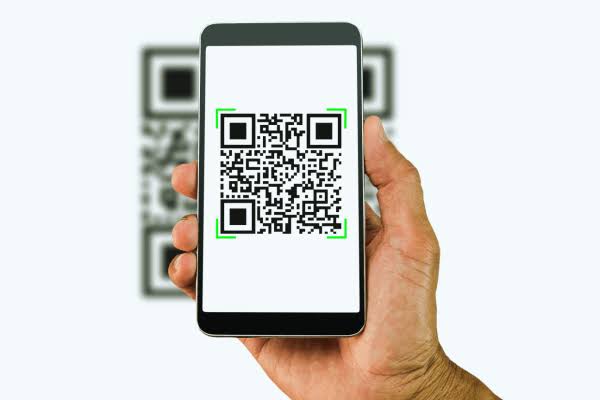
- Chọn Sử dụng mã QR và quét mã QR eSIM mà bạn đã nhận được.
- Làm theo hướng dẫn trên màn hình để hoàn tất cài đặt.
Trên Android
- Vào Cài đặt.
- Chọn Kết nối.
- Chọn Quản lý SIM.
- Chọn Thêm gói cước di động.
- Chọn Thêm bằng mã QR và quét mã QR eSIM.
- Làm theo hướng dẫn trên màn hình để hoàn tất cài đặt.
Xử lý các vấn đề thường gặp khi cài đặt eSIM QR
- Mã QR không hợp lệ/hết hạn: Nếu mã QR bạn nhận được báo lỗi không hợp lệ hoặc đã hết hạn, có thể mã đó đã được sử dụng trước đó hoặc đã quá thời gian kích hoạt. Bạn cần liên hệ nhà mạng hoặc nhà cung cấp eSIM để yêu cầu cấp lại mã QR mới.
- Không quét được mã: Đảm bảo mã QR được hiển thị rõ ràng, không bị nhăn, mờ hoặc phản chiếu ánh sáng. Giữ điện thoại ổn định và điều chỉnh khoảng cách để camera có thể lấy nét tốt. Nếu vẫn không được, hãy thử nhập thông tin eSIM thủ công (nếu nhà cung cấp có cung cấp).
- Lỗi kết nối mạng: Như đã đề cập, bạn cần có kết nối Wi-Fi hoặc dữ liệu di động ổn định để tải cấu hình eSIM. Nếu mạng yếu hoặc không có kết nối, quá trình kích hoạt sẽ thất bại.
Lưu trữ và bảo mật mã QR eSIM
Mã QR eSIM chứa thông tin quan trọng về gói cước của bạn. Vì vậy, hãy lưu trữ và bảo mật cẩn thận:
- Không chia sẻ mã QR công khai: Tránh đăng tải hình ảnh mã QR lên mạng xã hội hoặc chia sẻ với người không đáng tin cậy.
- Lưu trữ an toàn: Bạn có thể chụp ảnh màn hình mã QR và lưu vào thư viện ảnh được bảo mật, lưu dưới dạng tệp PDF hoặc giữ email chứa mã QR.
Lưu ý quan trọng khi sử dụng eSIM QR
- Khi cần cấp lại mã QR: Do mã QR thường chỉ dùng một lần, nếu bạn xóa eSIM khỏi thiết bị hoặc muốn chuyển eSIM sang một điện thoại khác, bạn sẽ cần yêu cầu nhà mạng hoặc nhà cung cấp eSIM cấp lại mã QR mới.
- Tình huống không có mạng để kích hoạt: Việc kích hoạt eSIM yêu cầu điện thoại phải có kết nối internet. Nếu bạn đang ở một nơi không có Wi-Fi hoặc sóng di động, bạn sẽ không thể cài đặt eSIM. Hãy đảm bảo kích hoạt eSIM trước khi đến những khu vực này.