eSIM (SIM điện tử) đang trở thành lựa chọn hàng đầu cho du khách quốc tế nhờ sự tiện lợi và linh hoạt. Đặc biệt khi đến Trung Quốc, nơi có những quy định riêng về internet, việc hiểu rõ cách cài đặt và khắc phục lỗi eSIM là chìa khóa để duy trì kết nối thông suốt. NexaEsim sẽ cùng bạn khám phá mọi điều cần biết để sử dụng eSIM một cách hiệu quả nhất.
eSIM là gì và có lợi ích gì khi du lịch Trung Quốc?
eSIM là loại SIM tích hợp sẵn trong điện thoại, thay thế cho SIM vật lý truyền thống. Khi đi du lịch, bạn có thể mua và cài đặt gói cước eSIM cho quốc gia mình đến mà không cần tháo lắp SIM. Điều này đặc biệt hữu ích khi đến những nơi có kiểm duyệt internet như Trung Quốc, nơi nhiều ứng dụng và dịch vụ phổ biến bị chặn bởi Great Firewall.
Kích hoạt eSIM đúng cách giúp bạn có internet, gọi điện, nhắn tin ngay lập tức, tránh bị mất kết nối hay phải tìm Wi-Fi công cộng không an toàn. Việc cài đặt chính xác sẽ giúp bạn tiết kiệm thời gian, tiền bạc và tránh rắc rối trong chuyến đi.
Những lợi ích của eSIM khi đi Trung Quốc
- Tiện lợi, nhanh chóng: Cài đặt gói cước chỉ mất vài phút, không cần tháo lắp SIM vật lý, giúp bạn tiết kiệm thời gian và công sức.
- Linh hoạt chọn gói: Dễ dàng đổi gói cước hoặc nhà cung cấp khác nhau tùy theo nhu cầu và địa điểm du lịch.
- Tiết kiệm chi phí: Các gói eSIM du lịch quốc tế thường rẻ hơn so với phí chuyển vùng truyền thống, giúp bạn dễ kiểm soát chi tiêu hơn.
- Giữ số điện thoại chính: Bạn có thể dùng eSIM để truy cập internet, đồng thời vẫn giữ SIM vật lý để nhận cuộc gọi/tin nhắn từ số điện thoại chính, không bỏ lỡ liên lạc quan trọng.
- Bảo mật tốt hơn: eSIM khó bị đánh cắp hoặc làm giả hơn SIM vật lý.
- Truy cập dịch vụ bị chặn (ở Trung Quốc): Một số gói eSIM cho Trung Quốc có tích hợp sẵn VPN (Mạng riêng ảo). Điều này rất quan trọng vì nhiều ứng dụng và dịch vụ phổ biến như Google, Facebook, Instagram, WhatsApp, YouTube đều bị chặn ở Trung Quốc. Với eSIM có VPN, bạn có thể dùng các dịch vụ này dễ dàng. Nếu gói eSIM của bạn không tích hợp VPN, bạn cần chuẩn bị một ứng dụng VPN riêng trước khi đến Trung Quốc.
Kiểm tra điện thoại có dùng được eSIM không?
Trước khi bắt đầu cài đặt, điều quan trọng nhất là đảm bảo điện thoại của bạn hỗ trợ eSIM. Nếu thiết bị không tương thích, mọi nỗ lực khắc phục lỗi sẽ không hiệu quả.
Điện thoại hỗ trợ eSIM là gì?
eSIM là loại SIM được tích hợp sẵn vào phần cứng điện thoại. Đa số các mẫu smartphone mới ra mắt đều hỗ trợ eSIM, nhưng vẫn có một số ngoại lệ, đặc biệt là các phiên bản dành riêng cho từng thị trường.
Cách kiểm tra điện thoại của bạn
Bạn có thể kiểm tra khả năng hỗ trợ eSIM của điện thoại theo các bước sau:
- Với iPhone: Vào Cài đặt > Di động (hoặc Dữ liệu di động). Nếu thấy tùy chọn Thêm gói di động (Add Cellular Plan) hoặc Thêm eSIM (Add eSIM), điện thoại của bạn hỗ trợ eSIM. Lưu ý: Một số iPhone bán ở Trung Quốc đại lục, Hong Kong và Macao có thể chỉ có hai khe SIM vật lý mà không hỗ trợ eSIM.
- Với Android: Vào Cài đặt > Mạng & Internet (hoặc Kết nối) > Mạng di động (hoặc Quản lý SIM). Tìm tùy chọn Thêm eSIM, Tải xuống SIM hoặc Thêm gói di động. Các dòng điện thoại Samsung, Google Pixel, Huawei, Motorola, OPPO, Xiaomi đời mới thường hỗ trợ eSIM.
Nếu không chắc chắn, bạn có thể xem danh sách các thiết bị hỗ trợ eSIM hoặc đọc bài viết chi tiết của chúng tôi:
Điện thoại nào hỗ trợ eSIM? Cẩm nang toàn diện cho mọi dòng máy.
Những điều cần chuẩn bị trước khi cài đặt eSIM Trung Quốc
Để quá trình cài đặt eSIM diễn ra suôn sẻ và nhanh chóng, bạn cần đảm bảo một số yếu tố sau:
1. Điện thoại đã mở khóa mạng
Nếu điện thoại của bạn mua kèm hợp đồng với nhà mạng và chưa được mở khóa (unlocked), eSIM du lịch có thể không hoạt động. Hãy liên hệ với nhà mạng hiện tại để xác nhận tình trạng mở khóa mạng của thiết bị.
2. Có kết nối Internet ổn định
Để tải và kích hoạt hồ sơ eSIM, bạn cần có internet. Vì vậy, hãy đảm bảo có kết nối Wi-Fi ổn định hoặc dùng dữ liệu di động từ SIM vật lý hiện tại trước khi cài đặt.
3. Chuẩn bị mã QR eSIM hoặc thông tin kích hoạt thủ công
Sau khi mua gói eSIM từ NexaEsim, bạn sẽ nhận mã QR hoặc thông tin kích hoạt thủ công qua email. Hãy đảm bảo bạn có thể mở email này trên một thiết bị khác (máy tính, máy tính bảng) hoặc in ra để dễ quét mã. Nếu dùng chính điện thoại cần cài eSIM để quét, bạn cần có một thiết bị khác để hiển thị mã QR.
4. Kiểm tra ngày kích hoạt gói eSIM
Một số gói eSIM có thể kích hoạt ngay sau khi cài đặt, trong khi số khác có ngày kích hoạt cụ thể. Hãy đọc kỹ thông tin gói cước để tránh kích hoạt eSIM quá sớm trước chuyến đi, gây lãng phí thời gian sử dụng.
5. Hiểu rõ về VPN ở Trung Quốc (nếu cần)
Nếu gói eSIM của bạn không tích hợp VPN, bạn cần chuẩn bị một ứng dụng VPN riêng để truy cập các dịch vụ bị chặn ở Trung Quốc. Hãy tìm hiểu và cài đặt VPN trước khi đến Trung Quốc, vì việc tải các ứng dụng này có thể khó khăn khi bạn đã ở trong nước.
Khi nào nên cài đặt và kích hoạt eSIM Trung Quốc?
Để biết thời điểm nào là tốt nhất, bạn cần phân biệt rõ hai khái niệm:
- Cài đặt eSIM: Là việc thêm hồ sơ (profile) eSIM vào điện thoại, thường bằng cách quét mã QR hoặc nhập thủ công. Sau khi cài đặt, eSIM sẽ hiện trong phần cài đặt mạng di động nhưng chưa chắc đã hoạt động.
- Kích hoạt eSIM (hoặc bật dữ liệu): Là hành động bật dữ liệu di động cho gói eSIM đã cài đặt. Đây là lúc gói cước bắt đầu tính thời gian sử dụng và bạn có thể truy cập internet.
Với eSIM Trung Quốc, đa số gói cước sẽ bắt đầu tính thời gian sử dụng khi bạn bật dữ liệu di động và điện thoại kết nối thành công với mạng của nhà cung cấp dịch vụ ở Trung Quốc. Một số ít gói có thể tính từ lúc cài đặt, nhưng thông tin này luôn được ghi rõ trong chi tiết gói cước.
Khuyến nghị từ NexaEsim: Tốt nhất là
cài đặt eSIM trước chuyến đi 1-2 ngày, nhưng
chỉ bật dữ liệu di động khi bạn đã đến Trung Quốc.
Lợi ích khi cài đặt eSIM trước chuyến đi
- Kiểm tra tương thích và cài đặt an toàn: Cài đặt eSIM tại nhà, nơi có Wi-Fi ổn định, giúp bạn kiểm tra điện thoại có hỗ trợ eSIM không và đảm bảo quá trình cài đặt suôn sẻ. Nếu có vấn đề, bạn có thể dễ dàng tìm hỗ trợ hoặc khắc phục trước khi đi.
- Chủ động, tiết kiệm thời gian: Bạn sẽ không phải loay hoay tìm Wi-Fi hay gặp sự cố kỹ thuật ngay sau khi hạ cánh, nhất là khi đang mệt mỏi hoặc vội vàng.
- Đảm bảo kết nối liên tục: Khi máy bay hạ cánh ở Trung Quốc, bạn chỉ cần bật tính năng chuyển vùng dữ liệu (Data Roaming) cho eSIM đã cài đặt là có thể có internet ngay lập tức.
Tại sao nên bật dữ liệu khi đã đến Trung Quốc?
Lý do chính là để tránh lãng phí thời gian dùng gói cước. Đa số gói eSIM du lịch đều có thời hạn sử dụng cố định (ví dụ: 5 ngày, 10 ngày). Nếu bạn bật dữ liệu và kích hoạt gói cước khi vẫn còn ở Việt Nam hoặc trên đường bay, thời gian sử dụng sẽ bắt đầu đếm ngược ngay lập tức, khiến bạn mất đi một phần thời gian đáng lẽ ra có thể dùng ở Trung Quốc.
Có thể cài đặt và kích hoạt eSIM Trung Quốc sau khi đến nơi không?
Hoàn toàn có thể! Nếu bạn quên cài đặt eSIM ở Việt Nam, bạn vẫn có thể làm việc này sau khi đến Trung Quốc. Tuy nhiên, bạn sẽ cần có kết nối Wi-Fi (ví dụ: tại sân bay, quán cà phê, khách sạn) để tải hồ sơ eSIM về máy.
Hướng dẫn chi tiết thời điểm cài đặt và kích hoạt eSIM Trung Quốc theo từng tình huống
| Tình huống |
Khi nào nên cài đặt eSIM |
Khi nào nên bật dữ liệu di động |
Gợi ý quan trọng |
| Trước chuyến đi 1-2 ngày (tại Việt Nam) |
Cài đặt sẵn hồ sơ eSIM bằng cách quét mã QR qua Wi-Fi tại nhà. |
Tắt "Dữ liệu di động" cho eSIM này cho đến khi đến Trung Quốc. |
Giúp kiểm tra tương thích thiết bị và cài đặt thành công, tránh rủi ro khi đến nơi. |
| Trong sân bay Trung Quốc |
Kết nối Wi-Fi sân bay, sau đó quét mã QR để cài đặt eSIM. |
Bật "Chuyển vùng dữ liệu" (Data Roaming) cho eSIM ngay sau khi cài đặt xong. |
Nhanh chóng có internet để liên lạc và di chuyển. |
| Đã ở khách sạn tại Trung Quốc |
Sử dụng Wi-Fi của khách sạn để quét mã QR và cài đặt eSIM. |
Bật "Chuyển vùng dữ liệu" (Data Roaming) để kích hoạt gói cước. |
Phù hợp nếu bạn cần thời gian ổn định trước khi kết nối. |
Cách cài đặt eSIM trên iPhone (iOS)
Quy trình cài đặt eSIM trên iPhone rất đơn giản và nhanh chóng. Hãy làm theo các bước sau:
1. Cài đặt bằng mã QR
- Mở ứng dụng Cài đặt trên iPhone. Cuộn xuống, chọn mục Di động (Cellular).
- Trong mục Di động, bạn sẽ thấy tùy chọn Thêm gói di động (Add Cellular Plan) hoặc Thêm eSIM (Add eSIM). Nhấn vào đó để thêm eSIM mới.
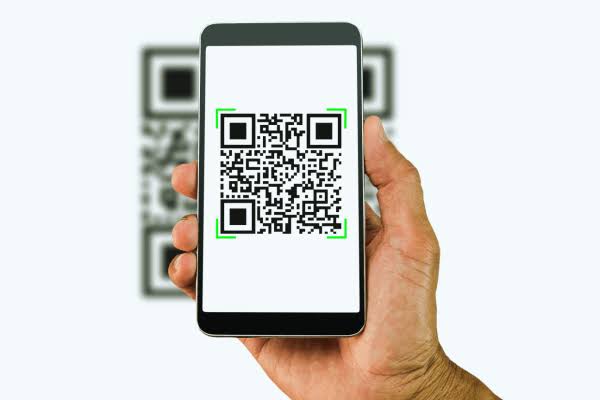
- Hệ thống sẽ hỏi bạn muốn dùng mã QR hay nhập thủ công. Chọn Sử dụng mã QR (Use QR Code) và hướng camera iPhone vào mã QR eSIM bạn nhận được qua email.
- Sau khi quét mã thành công, iPhone sẽ yêu cầu bạn đặt tên cho gói eSIM mới. Bạn có thể đặt tên dễ nhớ như “eSIM Trung Quốc”, “Du lịch Nhật Bản” hoặc “NexaEsim” để dễ quản lý và phân biệt với SIM chính.
2. Cài đặt thủ công (nếu không quét được mã QR)
Nếu không thể quét mã QR (ví dụ: bạn đang xem mã QR trên chính điện thoại cần cài đặt), bạn có thể nhập thông tin thủ công:
- Trong màn hình Thêm gói di động, chọn Nhập chi tiết thủ công (Enter Details Manually).
- Nhập Địa chỉ SM-DP+ (SM-DP+ Address) và Mã kích hoạt (Activation Code) mà nhà cung cấp eSIM đã gửi.
- Làm theo hướng dẫn trên màn hình để hoàn tất.
3. Cấu hình sau khi cài đặt
Sau khi cài đặt eSIM, bạn cần cấu hình một số cài đặt để đảm bảo kết nối hoạt động:
- Chọn đường dây di động mặc định: iPhone sẽ hỏi bạn muốn dùng SIM nào cho dữ liệu di động, cuộc gọi và tin nhắn. Bạn có thể chọn eSIM mới cho dữ liệu di động và giữ SIM vật lý cho cuộc gọi/tin nhắn (nếu cần).
- Bật Chuyển vùng dữ liệu (Data Roaming): Đây là bước quan trọng để eSIM hoạt động khi bạn ở nước ngoài. Quay lại mục Di động (Cellular), chọn gói eSIM vừa cài đặt. Tìm tùy chọn Chuyển vùng dữ liệu (Data Roaming) và bật lên. Khi đến quốc gia đích, iPhone sẽ tự động kết nối với một trong các nhà mạng địa phương. Lưu ý, chỉ bật chức năng này khi bạn đã đến quốc gia cần dùng hoặc theo hướng dẫn cụ thể từ nhà cung cấp eSIM.
- Chọn mạng thủ công (nếu cần): Đôi khi, bạn cần chọn mạng thủ công nếu eSIM không tự động kết nối. Vào Cài đặt > Di động > Chọn eSIM của bạn > Lựa chọn mạng > Tắt Tự động > Chọn nhà mạng địa phương (ví dụ: China Mobile, China Telecom, China Unicom cho Trung Quốc).
Cách cài đặt eSIM trên điện thoại Android
Các bước cài đặt eSIM trên điện thoại Android có thể hơi khác nhau tùy thuộc vào nhà sản xuất (Samsung, Google Pixel, Oppo, Xiaomi, v.v.), nhưng về cơ bản sẽ theo trình tự sau:
1. Cài đặt bằng mã QR
- Mở ứng dụng Cài đặt (Settings) trên điện thoại Android. Tìm và chọn mục Kết nối (Connections) hoặc Mạng & Internet (Network & Internet).
- Trong mục Kết nối, tìm Quản lý SIM (SIM Manager) hoặc Quản lý eSIM (eSIM Manager). Nếu không thấy, hãy tìm Mạng di động (Mobile Network).
- Chọn tùy chọn Thêm gói di động (Add Mobile Plan) hoặc Thêm eSIM (Add eSIM). Điện thoại sẽ hỏi bạn muốn thêm eSIM bằng cách quét mã QR hay nhập thủ công.
- Chọn Thêm bằng mã QR (Add using QR code) và hướng camera điện thoại vào mã QR eSIM bạn đã nhận được.
- Sau khi thêm thành công, điện thoại sẽ yêu cầu bạn xác nhận và kích hoạt eSIM. Nhấn Kích hoạt (Activate) và đợi vài giây để quá trình hoàn tất.
2. Cài đặt thủ công (nếu không quét được mã QR)
Nếu không thể quét mã QR, bạn có thể nhập thông tin thủ công:
- Trong màn hình Thêm gói di động, chọn Nhập mã kích hoạt (Enter activation code) hoặc Nhập thủ công (Enter Manually).
- Bạn sẽ cần nhập Địa chỉ SM-DP+ (SM-DP+ Address) và Mã kích hoạt (Activation Code) mà nhà cung cấp eSIM đã gửi. Với Android, cú pháp nhập thường theo định dạng cụ thể:
LPA:1$(địa chỉ SM-DP)$(mã kích hoạt)
Ví dụ: Nếu Địa chỉ SM-DP là ABCDA và Mã kích hoạt là 2025, bạn sẽ nhập:
LPA:1$ABCDA$2025
- Hãy đảm bảo nhập chính xác từng ký tự và đúng cú pháp. Nhấn Hoàn tất hoặc Kích hoạt.
3. Cấu hình sau khi cài đặt
Sau khi cài đặt eSIM, bạn cần cấu hình để đảm bảo hoạt động:
- Chọn SIM ưu tiên: Điện thoại Android sẽ hỏi bạn muốn dùng SIM nào cho dữ liệu di động, cuộc gọi và tin nhắn. Chọn eSIM mới cho dữ liệu di động.
- Bật Chuyển vùng dữ liệu (Data Roaming): Tương tự iPhone, bạn cần bật Chuyển vùng dữ liệu (Data Roaming) cho eSIM mới. Vào Cài đặt > Kết nối > Quản lý thẻ SIM > Chọn eSIM của bạn > Bật Chuyển vùng dữ liệu.
- Chọn mạng thủ công (nếu cần): Nếu cần, vào Cài đặt > Kết nối > Mạng di động > Chọn eSIM của bạn > Nhà khai thác mạng > Tắt Tự động > Chọn nhà mạng địa phương.
Hướng dẫn cấu hình APN (Access Point Name) cho Android và iPhone
APN là tập hợp các cài đặt cấu hình giúp điện thoại của bạn kết nối internet qua mạng di động của nhà cung cấp. Nó giống như một cánh cổng, chỉ cho điện thoại biết cách kết nối với mạng để truy cập internet. Nếu APN không được cài đặt chính xác, điện thoại sẽ không thể truy cập internet dù đã bật dữ liệu di động.
Khi nào cần cài đặt APN thủ công cho eSIM du lịch?
Một trong những ưu điểm lớn của eSIM du lịch quốc tế như của NexaEsim là sự tiện lợi. Trong đa số trường hợp, khi bạn cài đặt eSIM du lịch, các cài đặt APN cần thiết sẽ tự động cấu hình. Điều này giúp bạn tiết kiệm thời gian và tránh lỗi nhập liệu thủ công. Tuy nhiên, trong một số ít trường hợp, bạn có thể cần kiểm tra hoặc nhập APN thủ công nếu gặp sự cố kết nối. Hướng dẫn cài đặt eSIM của NexaEsim thường sẽ có thông tin APN cụ thể nếu cần.
1. Cài đặt APN trên điện thoại Android
- Truy cập Cài đặt APN: Vào Cài đặt > Mạng & Internet (hoặc Kết nối) > Mạng di động (hoặc Thẻ SIM & mạng di động). Chọn SIM bạn muốn cài đặt (nếu có nhiều SIM). Tìm và chọn Tên điểm truy cập (hoặc Access Point Names, APN).
- Thêm hoặc Chỉnh sửa APN: Bạn sẽ thấy danh sách các APN hiện có. Để thêm APN mới, chạm vào biểu tượng dấu cộng (+) hoặc tùy chọn 'APN mới' (New APN). Điền các thông tin APN cần thiết (thường là Tên, APN, Tên người dùng, Mật khẩu, MCC, MNC). Các thông tin này sẽ được nhà cung cấp dịch vụ (hoặc NexaEsim) cung cấp.
- Sau khi điền xong, chạm vào biểu tượng ba chấm hoặc 'Lưu' (Save) để lưu cấu hình. Chọn APN vừa tạo hoặc chỉnh sửa để kích hoạt.
2. Cài đặt APN trên iPhone (iOS)
- Truy cập Cài đặt APN: Vào Cài đặt > Di động > Mạng dữ liệu di động (hoặc Cellular Data Network).
- Điền thông tin APN: Điền các thông tin APN vào các trường tương ứng dưới mục 'Dữ liệu di động' (Cellular Data). Các trường phổ biến gồm APN, Tên người dùng, Mật khẩu.
Lưu ý quan trọng: Nếu bạn không thấy tùy chọn “Mạng dữ liệu di động” trên iPhone, có thể nhà mạng đã khóa hoặc APN đã được tự động cài đặt và không cho phép chỉnh sửa thủ công. Trong trường hợp này, bạn có thể thử đặt lại cài đặt mạng hoặc liên hệ nhà cung cấp. Các thông số APN cụ thể là duy nhất cho từng nhà cung cấp dịch vụ. Bạn cần lấy thông tin chính xác từ nhà cung cấp SIM/eSIM của mình.
Khắc phục lỗi thường gặp khi cài đặt và dùng eSIM Trung Quốc
Dù eSIM rất tiện lợi, đôi khi bạn vẫn có thể gặp một số vấn đề. Dưới đây là các lỗi phổ biến và cách khắc phục chi tiết:
Lỗi 1: Không quét được mã QR eSIM
Dấu hiệu
- Camera không nhận diện được mã QR.
- Màn hình hiển thị thông báo: “Không tìm thấy gói dữ liệu di động hợp lệ” hoặc “Invalid QR code”.
- Điện thoại không phản hồi khi cố gắng quét mã.
Nguyên nhân
- Mã QR bị mờ, nhoè, hoặc kích thước quá nhỏ.
- Ánh sáng không đủ hoặc quá chói, gây phản chiếu.
- Thiết bị không hỗ trợ eSIM hoặc có vấn đề về camera.
Cách xử lý
- Đảm bảo chất lượng mã QR: Mở mã QR eSIM trên một thiết bị khác có màn hình lớn, độ phân giải cao (như laptop, tablet) để quét. Đảm bảo mã QR hiển thị rõ ràng, không bị méo mó hay che khuất.
- Kiểm tra ánh sáng: Quét mã trong môi trường có ánh sáng đều, tránh ánh sáng trực tiếp hoặc bóng đổ lên mã QR.
- Dùng tính năng nhập thủ công: Nếu quét mã QR không thành công, bạn có thể nhập thông tin eSIM thủ công. Thông tin này (SM-DP+ Address và Activation Code) thường có trong email xác nhận mua eSIM của bạn.
- Với iPhone: Vào Cài đặt > Di động > Thêm gói di động > Nhập chi tiết thủ công.
- Với Android: Vào Cài đặt > Mạng & Internet > Mạng di động > Thêm eSIM > Nhập thủ công.
- Kiểm tra lại khả năng tương thích của điện thoại: Đảm bảo rằng điện thoại của bạn thực sự hỗ trợ eSIM như đã hướng dẫn ở trên.
Lỗi 2: Mã QR không hợp lệ hoặc eSIM đã kích hoạt
Dấu hiệu
- Khi quét, hệ thống hiển thị thông báo: “This code is not valid” hoặc “eSIM already activated or used”.
Nguyên nhân
- Bạn đã cài đặt mã QR này trước đó. eSIM chỉ có thể được kích hoạt một lần duy nhất trên một thiết bị.
- Mã QR đã bị sao chép, in lại hoặc chia sẻ cho người khác và đã được kích hoạt.
- eSIM đã được nhà mạng kích hoạt sẵn từ lần quét đầu tiên của bạn.
Cách xử lý
- Xóa eSIM cũ (nếu có): Nếu bạn đã từng cài đặt eSIM này (hoặc một eSIM khác) và gặp lỗi, hãy vào cài đặt di động và xóa gói eSIM cũ trước khi thử cài đặt lại.
- Với iPhone: Cài đặt > Di động > Chọn gói eSIM > Xóa gói cước di động.
- Với Android: Cài đặt > Mạng & Internet > Mạng di động > Quản lý SIM > Chọn eSIM > Xóa.
- Liên hệ nhà cung cấp eSIM: Nếu bạn chắc chắn đây là lần đầu dùng mã QR này hoặc đã xóa eSIM cũ mà vẫn lỗi, hãy liên hệ ngay bộ phận hỗ trợ kỹ thuật của nhà cung cấp eSIM (ví dụ như NexaEsim) để được kiểm tra và cấp lại mã mới nếu cần.
- Bảo mật mã QR: Tránh chia sẻ mã QR eSIM của bạn cho người khác, vì mỗi mã chỉ dùng cho một điện thoại duy nhất.
Lỗi 3: eSIM đã cài đặt nhưng không có sóng hoặc internet
Dấu hiệu
- eSIM hiển thị “Đã cài đặt” hoặc “Đang hoạt động”, nhưng không có cột sóng hoặc biểu tượng 4G/5G.
- Không thể truy cập Internet dù đã bật “Dữ liệu di động”.
Nguyên nhân
- Chưa bật “Chuyển vùng dữ liệu (Data Roaming)”.
- Thiết bị chưa chọn đúng nhà mạng đối tác tại Trung Quốc.
- Cài đặt APN chưa được cập nhật tự động hoặc không chính xác.
- Gói cước chưa đến ngày hiệu lực hoặc đã hết dung lượng.
- Vấn đề về vùng phủ sóng hoặc lựa chọn nhà mạng.
Cách xử lý
- Bật Chuyển vùng dữ liệu (Data Roaming): Đây là bước cực kỳ quan trọng với đa số eSIM du lịch quốc tế.
- Với iPhone: Cài đặt > Di động > Chọn gói eSIM Trung Quốc > Bật Chuyển vùng dữ liệu.
- Với Android: Cài đặt > Mạng & Internet > Mạng di động > Chọn gói eSIM Trung Quốc > Bật Chuyển vùng dữ liệu.
- Kiểm tra và cài đặt APN (nếu cần): Thông thường, APN sẽ tự động cập nhật. Tuy nhiên, nếu không có mạng, bạn có thể cần nhập thủ công. Thông tin APN thường có trong email hướng dẫn của nhà cung cấp eSIM.
- Với iPhone: Cài đặt > Di động > Chọn gói eSIM Trung Quốc > Mạng dữ liệu di động > Nhập APN.
- Với Android: Cài đặt > Mạng & Internet > Mạng di động > Chọn gói eSIM Trung Quốc > Tên điểm truy cập (APN) > Thêm APN mới.
- Chọn mạng thủ công: Đôi khi, điện thoại không tự động chọn nhà mạng mạnh nhất. Bạn có thể thử chọn thủ công.
- Với iPhone: Cài đặt > Di động > Chọn gói eSIM Trung Quốc > Lựa chọn mạng > Tắt Tự động > Chọn một trong các nhà mạng đối tác tại Trung Quốc (ví dụ: China Mobile, China Telecom, China Unicom).
- Với Android: Cài đặt > Mạng & Internet > Mạng di động > Chọn gói eSIM Trung Quốc > Nhà cung cấp mạng > Tắt Chọn tự động > Chọn nhà mạng.
- Khởi động lại điện thoại: Sau khi thực hiện các thay đổi, hãy khởi động lại điện thoại để các cài đặt có hiệu lực.
- Kiểm tra thời điểm kích hoạt và hiệu lực gói cước: Đảm bảo rằng bạn đang dùng eSIM trong khoảng thời gian hiệu lực của gói cước và gói cước vẫn còn dung lượng dữ liệu.
- Di chuyển đến khu vực khác: Nếu bạn đang ở vùng hẻo lánh, hãy thử di chuyển đến khu vực đông dân cư hơn hoặc có nhiều tòa nhà, trạm phát sóng hơn để kiểm tra lại tín hiệu.
Lỗi 4: eSIM đã quét thành công nhưng không hiện trong danh sách SIM
Dấu hiệu
- Bạn đã quét mã QR và nhận được thông báo thành công, nhưng khi vào phần cài đặt di động, không thấy gói eSIM mới xuất hiện.
Nguyên nhân
- Phiên bản phần mềm (iOS/Android) của điện thoại đã lỗi thời hoặc có lỗi hệ thống tạm thời.
- Thiết bị có thể bị khóa mạng bởi nhà cung cấp dịch vụ gốc.
- Lỗi hiển thị hoặc xung đột cài đặt mạng.
Cách xử lý
- Cập nhật phần mềm điện thoại: Đảm bảo hệ điều hành của bạn là phiên bản mới nhất. Các bản cập nhật thường khắc phục lỗi và cải thiện khả năng tương thích.
- Xóa eSIM cũ và quét lại: Nếu có bất kỳ gói eSIM nào khác đã cài đặt trước đó, hãy thử xóa chúng và quét lại mã QR của eSIM Trung Quốc.
- Đặt lại cài đặt mạng (Reset Network Settings): Thao tác này sẽ xóa tất cả cài đặt Wi-Fi, Bluetooth, VPN và dữ liệu di động, đưa chúng về trạng thái mặc định mà không ảnh hưởng đến dữ liệu cá nhân.
- Với iPhone: Cài đặt > Cài đặt chung > Chuyển hoặc đặt lại iPhone > Đặt lại > Đặt lại cài đặt mạng.
- Với Android: Cài đặt > Hệ thống > Tùy chọn đặt lại > Đặt lại Wi-Fi, di động & Bluetooth.
- Kiểm tra khóa mạng: Nếu điện thoại của bạn mua từ một nhà mạng cụ thể, hãy liên hệ với nhà mạng đó để xác nhận thiết bị có bị khóa mạng hay không.
Các bước khắc phục chung
- Khởi động lại điện thoại: Đây là cách đơn giản nhưng thường hiệu quả để làm mới kết nối mạng.
- Đảm bảo Dữ liệu di động đã bật: Kiểm tra lại xem bạn đã bật tính năng dữ liệu di động trên điện thoại chưa.
- Bật/tắt chế độ máy bay: Bật chế độ máy bay trong vài giây rồi tắt đi để làm mới kết nối mạng.
- Liên hệ hỗ trợ: Nếu mọi cách trên đều không hiệu quả, hãy liên hệ với nhà cung cấp dịch vụ eSIM của bạn (ví dụ: NexaEsim) để được hỗ trợ kỹ thuật.
Mẹo dùng eSIM hiệu quả và an toàn khi đi du lịch Trung Quốc
Để có trải nghiệm dùng eSIM tốt nhất và giữ kết nối internet ổn định, hãy áp dụng các mẹo sau:
- Cài đặt trước chuyến đi: Nên cài đặt eSIM trước ngày khởi hành 1-2 ngày. Điều này giúp bạn có đủ thời gian xử lý mọi vấn đề phát sinh mà không bị áp lực thời gian.
- Đảm bảo pin điện thoại: Việc cài đặt và dùng dữ liệu di động có thể tốn pin. Hãy đảm bảo điện thoại của bạn có đủ pin (trên 50%) trước và trong khi cài đặt.
- Tắt chuyển vùng dữ liệu cho SIM chính: Để tránh phát sinh chi phí roaming không mong muốn, hãy đảm bảo đã tắt tính năng chuyển vùng dữ liệu cho SIM vật lý chính của bạn khi ở nước ngoài.
- Dùng VPN: Nếu gói eSIM của bạn không tích hợp VPN, việc cài đặt và dùng một ứng dụng VPN đáng tin cậy là bắt buộc để truy cập các trang web và ứng dụng quen thuộc ở các quốc gia có kiểm duyệt internet như Trung Quốc.
- Kiểm tra dung lượng và thời hạn: Thường xuyên kiểm tra dung lượng dữ liệu còn lại và thời hạn dùng của gói eSIM để tránh bị gián đoạn kết nối.
- Chọn nhà mạng thủ công nếu cần: Đôi khi, điện thoại có thể không tự động kết nối với nhà mạng có tín hiệu tốt nhất. Nếu bạn gặp vấn đề về kết nối, hãy thử chọn nhà mạng thủ công trong cài đặt di động của eSIM.
- Tắt tự động cập nhật ứng dụng: Cài đặt điện thoại chỉ cập nhật ứng dụng khi có Wi-Fi.
- Hạn chế phát video/nhạc chất lượng cao: Dùng chất lượng thấp hơn khi sử dụng dữ liệu di động.
- Tải bản đồ ngoại tuyến: Dùng Google Maps hoặc các ứng dụng bản đồ khác để tải trước bản đồ khu vực bạn đến.
- Tắt làm mới ứng dụng nền: Ngăn các ứng dụng tiêu thụ dữ liệu khi bạn không dùng chúng.
- Dùng Wi-Fi an toàn: Ưu tiên dùng Wi-Fi ở những nơi đáng tin cậy như khách sạn, quán cà phê có mật khẩu. Tránh Wi-Fi công cộng không bảo mật.
- Theo dõi mức dùng dữ liệu: Thường xuyên kiểm tra mức dùng dữ liệu trên điện thoại để tránh vượt quá giới hạn gói cước.
- Giữ lại SIM vật lý: Nếu bạn cần nhận mã OTP từ ngân hàng hoặc các cuộc gọi quan trọng từ Việt Nam, hãy giữ SIM vật lý hoạt động song song với eSIM dữ liệu. Tham khảo thêm bài viết: eSIM Trung Quốc: Hướng dẫn giữ SIM Việt Nam nhận OTP ngân hàng khi du lịch.
- Tìm hiểu về quốc gia đến: Mỗi quốc gia có thể có các nhà mạng và quy định khác nhau. Việc tìm hiểu trước về các nhà mạng đối tác của eSIM tại điểm đến sẽ giúp bạn dễ dàng chọn mạng thủ công nếu cần.
- Lưu ý khi đến Hồng Kông hoặc Ma Cao: Nếu lịch trình của bạn có cả Hồng Kông hoặc Ma Cao, đừng mặc định rằng gói eSIM Trung Quốc của bạn sẽ hoạt động ở những khu vực này. Hồng Kông và Ma Cao có chính sách viễn thông riêng biệt. Hãy kiểm tra kỹ phạm vi phủ sóng của gói eSIM bạn đã mua hoặc cân nhắc mua thêm eSIM riêng cho Hồng Kông (eSIM Hong Kong) và Ma Cao (eSIM Ma Cao) để đảm bảo kết nối liên tục.
NexaEsim: Giải pháp kết nối cho mọi chuyến đi
NexaEsim, thương hiệu eSIM du lịch quốc tế của Công ty Cổ phần Inomech, cam kết mang đến cho du khách những giải pháp kết nối internet tiện lợi, ổn định và đáng tin cậy. Với NexaEsim, bạn không còn phải lo lắng tìm mua SIM vật lý ở nước ngoài hay chịu chi phí chuyển vùng đắt đỏ.
Chúng tôi có nhiều gói eSIM cho hơn 200 quốc gia và vùng lãnh thổ. Bạn có thể dễ dàng tìm thấy eSIM phù hợp cho chuyến đi của mình tại đây, từ các gói cước theo quốc gia cụ thể như eSIM Trung Quốc, eSIM Nhật Bản, eSIM Thái Lan, eSIM Hàn Quốc đến các gói khu vực như eSIM Châu Âu hay eSIM Châu Á. Nếu bạn thường xuyên đi nhiều nước, eSIM Toàn cầu là một lựa chọn tiện lợi.
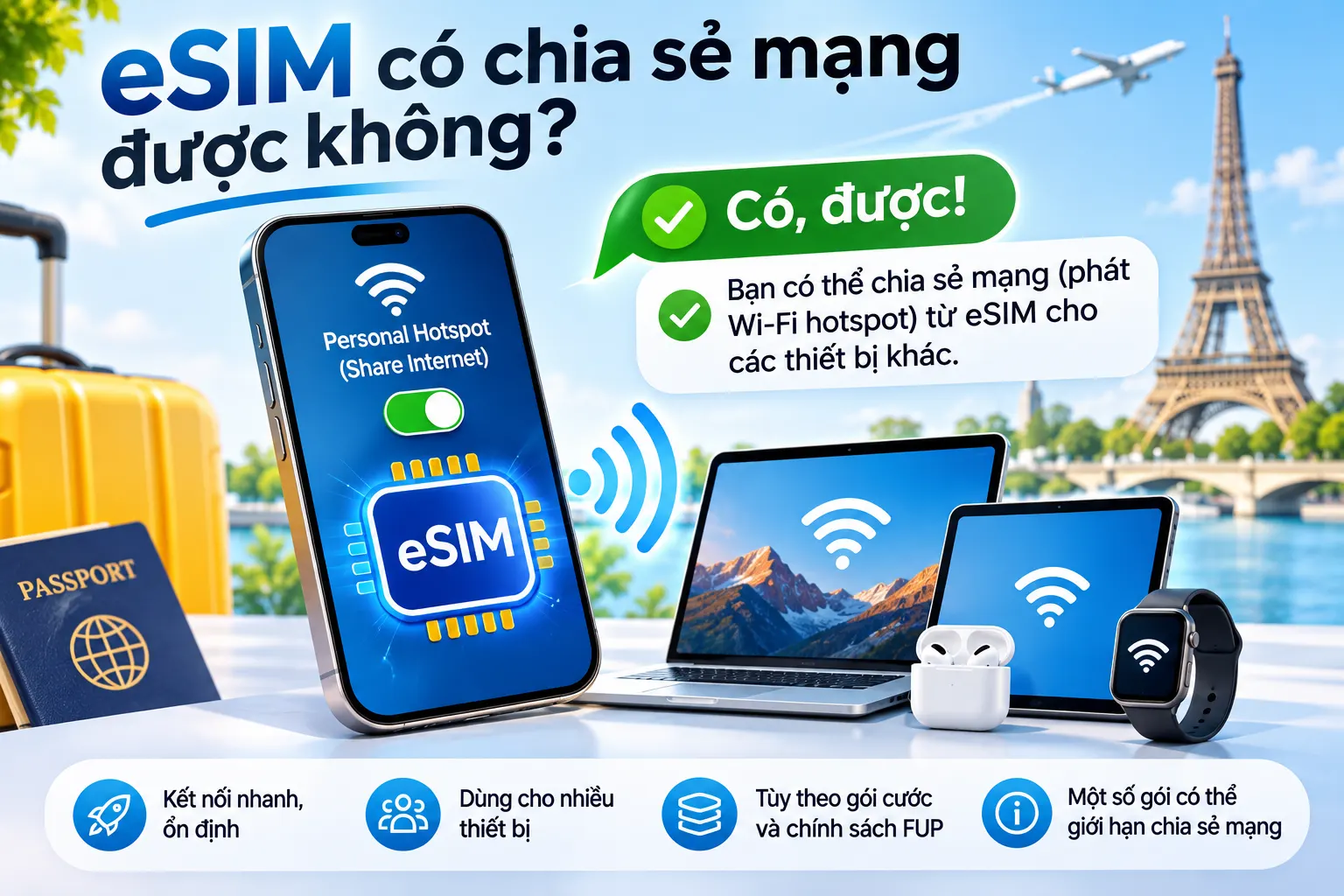
Khi mua eSIM Trung Quốc từ NexaEsim, bạn sẽ nhận mã QR gửi tự động qua email, hỗ trợ VPN tích hợp, hỗ trợ hotspot và hướng dẫn cài đặt chi tiết bằng tiếng Việt. Đội ngũ hỗ trợ kỹ thuật tận tâm 24/7 qua hotline/Zalo 0334756666 hoặc email support@nexaesim.com luôn sẵn sàng giải đáp thắc mắc và khắc phục sự cố kịp thời.
Lời kết
Cài đặt và dùng eSIM du lịch trên iPhone và Android là một cách hiện đại, tiện lợi và hiệu quả để có internet liên tục trong suốt chuyến đi. Với hướng dẫn chi tiết về cách cài đặt, thời điểm kích hoạt tốt nhất, cấu hình APN và khắc phục sự cố, bạn hoàn toàn có thể tự tin thiết lập eSIM và tận hưởng mọi tiện ích mà internet mang lại.
Dù là để tra cứu bản đồ, liên lạc với gia đình, làm việc từ xa hay chia sẻ những khoảnh khắc đáng nhớ, một kết nối internet ổn định sẽ giúp chuyến du lịch của bạn thuận lợi và trọn vẹn hơn. Hãy lựa chọn gói eSIM phù hợp từ NexaEsim và sẵn sàng cho một hành trình khám phá thế giới đầy thú vị!